Cómo configurar un servidor VNC (GUI) en Ubuntu
Resumen
Sección titulada «Resumen»La configuración de un servidor VNC con una interfaz gráfica de usuario (GUI) en Ubuntu agiliza la administración remota del servidor. Facilita interacciones fáciles de usar, especialmente para aquellos menos familiarizados con las operaciones de línea de comandos. Con un servidor VNC, los usuarios pueden conectarse de forma remota al servidor Ubuntu y realizar tareas a través de una interfaz visual, lo que simplifica actividades como la administración de archivos, la instalación de software y las configuraciones. La adición de una interfaz gráfica de usuario resulta particularmente beneficiosa para las aplicaciones que dependen de elementos gráficos o configuraciones intrincadas.
Cómo configurar un servidor VNC (GUI) en Ubuntu
Sección titulada «Cómo configurar un servidor VNC (GUI) en Ubuntu»1. Inicie sesión en el servidor VPS utilizando un cliente SSH.
2. Ejecute los siguientes comandos para instalar los requisitos previos:
sudo apt update\ sudo apt install xfce4 xfce4-goodies\ sudo apt install tightvncserver



3. Cuando se le solicite, ingrese Y y presione Enter.

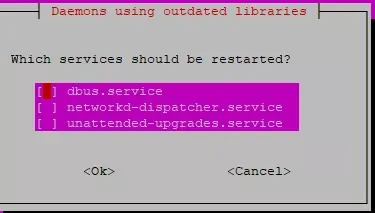
4. Cuando se le solicite, presione OK para reiniciar.
5. Ejecute el siguiente comando para configurar una contraseña VNC: vncserver

6. Ingrese una contraseña con un mínimo de 6 caracteres. Por razones de seguridad, la contraseña no aparecerá al escribir.
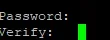
7. Cuando se le pida que introduzca una contraseña de solo lectura, introduzca N por ahora.

8. Inicie el cliente VNC.
9. En la barra de direcciones, ingrese la dirección IP del VPS, el puerto 5901 y presione Enter. (Ej. 127.0.0.1:5901)
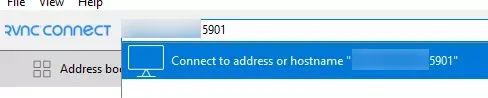
10. Cuando se le indique que la conexión no está cifrada, haga clic en Continuar.

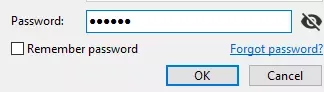
11. Introduzca la contraseña creada en el paso 6 y pulse OK